Domain labortechnikshop.de kaufen?
Wir ziehen mit dem Projekt
labortechnikshop.de um.
Sind Sie am Kauf der Domain
labortechnikshop.de interessiert?
domain@kv-gmbh.de · 0541-91531010
Domain labortechnikshop.de kaufen?
Wie installiere ich Snipping Tool?
Um das Snipping Tool auf einem Windows-Computer zu installieren, müssen Sie zuerst sicherstellen, dass es nicht bereits auf Ihrem System vorhanden ist. Geben Sie dazu "Snipping Tool" in die Windows-Suchleiste ein. Wenn es nicht gefunden wird, können Sie es über die Systemsteuerung unter "Programme und Funktionen" installieren. Klicken Sie auf "Windows-Funktionen aktivieren oder deaktivieren" und suchen Sie nach dem Snipping Tool. Aktivieren Sie das Kontrollkästchen neben dem Snipping Tool und klicken Sie auf "OK". Das Snipping Tool sollte nun auf Ihrem Computer installiert sein und kann über die Windows-Suche oder das Startmenü geöffnet werden. **
Warum funktioniert Snipping Tool nicht?
Warum funktioniert Snipping Tool nicht? Gibt es eine Fehlermeldung, die angezeigt wird? Hast du versucht, das Programm neu zu starten oder deinen Computer neu zu starten? Möglicherweise liegt das Problem an fehlenden Berechtigungen oder an einer beschädigten Datei. Hast du die neueste Version des Snipping Tools installiert? **


Ähnliche Suchbegriffe für Snipping
Top-Angebote
Produkte zum Begriff Snipping:
-
Justrite, Laborbedarf, TränkbehälterTränkbehälter aus Stahlblech, verzinkt und rot lackiert, mit einem Inhalt von 8 Litern. Er dient zum dosierten Befeuchten von Reinigungstüchern und zur Teilereinigung. Die Flammsperre reduziert die Flüssigkeitsverdampfung. Durch Herunterdrücken der Flammsperre können die Lappen befeuchtet werden. Ein Teilekorb mit Siebboden ist als Zubehör erhältlich. Kleinteile können direkt oder im Teilekorb eingetaucht und gereinigt werden. Bitte klären Sie die Beständigkeit des Behälters im Voraus.195,73 €*Versand: 0,00 €Sichere Weiterleitung zum Anbieter
-
Standardgraph Chemie-Schablone Laborgeräte Darstellung von VersuchsabläufenStandardgraph Chemie-Schablone Laborgeräte Chemie Laborgeräte Schablone Chemieschablone Chemische Apparate Zeichenschablone Technisches Zeichnen Abmessungen: 200 x 125mm, Dicke: 1.2mm. Aus transparentem Kunststoff. Ideal für technische Zeichnung, Design, Architektur, Technik, Kunst und Handwerk Anwendungen.16,31 €*Versand: 5,94 €Sichere Weiterleitung zum Anbieter
-
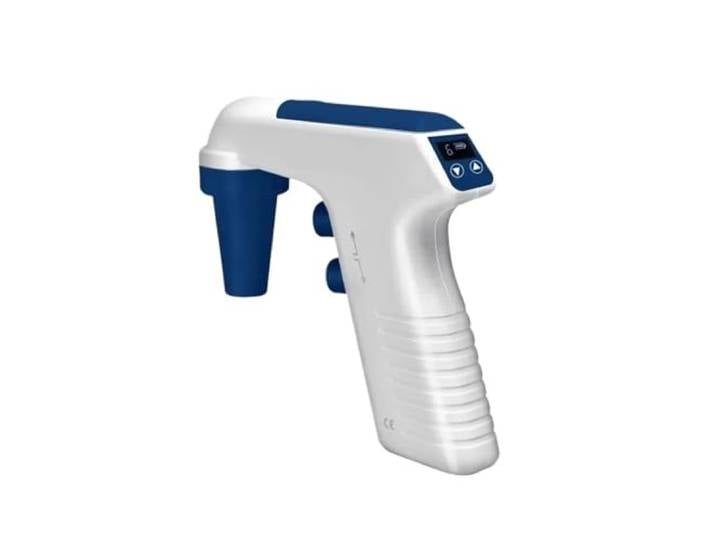
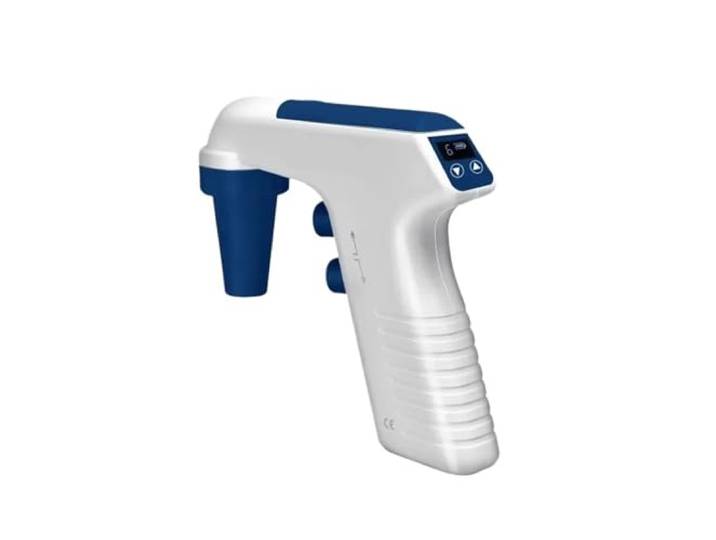
Laborpipetten-Controller Automatische Pipette Laborgeräte Elektronische PipettenpumpeLaborpipetten-Controller Automatische Pipette Laborgeräte Elektronische Pipettenpumpe. Intuitiv und bequem: ausgestattet mit sechs-level geschwindigkeit einstellung, anpassung an verschiedene experimentelle bedürfnisse, einfache bedienung Hohe Kompatibilität: Unterstützt serologische Pipetten aus oder Kunststoff im Bereich von 0,1 bis 100 ml, flexibel for unterschiedliche Spezifikationen Ergonomisches Design: sorgt for ermüdungsfreies Arbeiten, optimiertes Design verbessert den Komfort Übersichtliche Anzeige: Der LCD-Bildschirm zeigt den Batteriestatus und die Pipettiergeschwindigkeit in Echtzeit an, sodass eine einfache Überwachung möglich ist. Effizient und langlebig: leiser und leistungsstarker Motor und Pumpe erledigen das Pipettieren von 25 ml in weniger als 5 Sekunden, ausgestattet mit langlebigem Lithium-Ionen-Akku, um eine langfristige stabile Nutzung zu gewährleisten Herzlich willkommen und alles Gute, mein Freund! Farbe:One Color194,33 €*Versand: 0,00 €Sichere Weiterleitung zum Anbieter
-
Laborpipetten-Controller Automatische Pipette Laborgeräte Elektronische Pipettenpumpe Hohe PräzisionLaborpipetten-Controller Automatische Pipette Laborgeräte Elektronische Pipettenpumpe Hohe Präzision. Präzise Flüssigkeitsabgabe: Standard-Laborkomponente für zuverlässige Flüssigkeitsentnahme, präzise Volumeneinstellung und stabile Aspirationskontrolle Intuitiv und bequem: ausgestattet mit sechs-level geschwindigkeit einstellung, anpassung an verschiedene experimentelle bedürfnisse, einfache bedienung Hohe Kompatibilität: Unterstützt serologische Pipetten aus oder Kunststoff im Bereich von 0,1 bis 100 ml, flexibel for unterschiedliche Spezifikationen Ergonomisches Design: sorgt for ermüdungsfreies Arbeiten, optimiertes Design verbessert den Komfort Übersichtliche Anzeige: Der LCD-Bildschirm zeigt den Batteriestatus und die Pipettiergeschwindigkeit in Echtzeit an, sodass eine einfache Überwachung möglich ist. Effizient und langlebig: leiser und leistungsstarker Motor und Pumpe erledigen das Pipettieren von 25 ml in weniger als 5 Sekunden, ausgestattet mit langlebigem Lithium-Ionen-Akku, um eine langfristige stabile Nutzung zu gewährleisten Farbe:One Color182,21 €*Versand: 0,00 €Sichere Weiterleitung zum Anbieter


-
Wie finde ich das Snipping Tool?
Das Snipping Tool ist eine integrierte Anwendung in Windows-Betriebssystemen, die es Benutzern ermöglicht, Screenshots zu erstellen. Um das Snipping Tool zu finden, können Sie einfach die Windows-Suche verwenden und nach "Snipping Tool" suchen. Alternativ können Sie auch auf das Startmenü klicken, "Alle Apps" auswählen und nach dem Snipping Tool suchen. Eine weitere Möglichkeit besteht darin, die Tastenkombination "Windows-Taste + Shift + S" zu verwenden, um das Snipping Tool schnell zu öffnen. Wenn Sie das Snipping Tool häufig verwenden, können Sie es auch an die Taskleiste oder den Desktop anheften, um einen schnellen Zugriff zu haben. **
-
Wo werden Snipping Tool Bilder gespeichert?
Das Snipping Tool speichert standardmäßig die erstellten Bilder in der Zwischenablage. Wenn du ein Bild mit dem Snipping Tool aufgenommen hast, kannst du es in ein anderes Programm einfügen, z. B. in ein Bildbearbeitungsprogramm oder in ein Textverarbeitungsprogramm. Von dort aus kannst du das Bild dann speichern, wo du möchtest. Es gibt jedoch auch die Möglichkeit, die Einstellungen des Snipping Tools anzupassen, um die Bilder direkt an einem bestimmten Speicherort zu speichern. Hast du diese Einstellungen bereits geändert oder möchtest du wissen, wo die Standard-Speicherort für Snipping Tool Bilder ist? **
-
Wie funktioniert Snipping Tool Windows 10?
Das Snipping Tool ist ein integriertes Programm in Windows 10, mit dem Benutzer Screenshots erstellen können. Um das Snipping Tool zu verwenden, öffnen Sie es entweder über die Suche in der Taskleiste oder über das Startmenü. Wählen Sie dann die Art des Screenshots aus, den Sie erstellen möchten (Vollbild, rechteckiger Ausschnitt, freie Form oder Fenster). Klicken Sie auf "Neu" und ziehen Sie den Cursor über den Bereich, den Sie erfassen möchten. Anschließend können Sie den Screenshot speichern, kopieren oder bearbeiten. **
-
Was ist das Snipping Tool 3?
Das Snipping Tool 3 ist ein Bildschirmaufnahmeprogramm, das es Benutzern ermöglicht, Screenshots von ihrem Computerbildschirm zu erstellen. Es bietet verschiedene Aufnahmemodi wie Rechteck, Freiform, Fenster oder Vollbild. Mit dem Snipping Tool 3 können Benutzer ihre Screenshots bearbeiten, markieren und speichern, um sie später zu verwenden. Es ist ein nützliches Werkzeug für Präsentationen, Tutorials oder einfach nur zum Teilen von Bildschirminhalten. **
Wie öffne ich das Snipping Tool?
Um das Snipping Tool zu öffnen, kannst du entweder die Windows-Suche verwenden und nach "Snipping Tool" suchen. Alternativ kannst du auch die Tastenkombination "Windows-Taste + Shift + S" drücken, um das Snipping Tool direkt zu öffnen. Eine weitere Möglichkeit ist, das Snipping Tool über das Startmenü unter "Windows-Zubehör" zu finden und von dort aus zu öffnen. Du kannst auch einen Rechtsklick auf die Taskleiste machen, "Neu" auswählen und dann "Snipping Tool" anklicken, um es zu öffnen. **
Wie benutze ich das Snipping Tool?
Um das Snipping Tool zu verwenden, öffne zuerst das Programm auf deinem Computer. Klicke dann auf "Neu" und wähle den Bereich aus, den du erfassen möchtest. Du kannst zwischen verschiedenen Arten von Ausschnitten wählen, z.B. Freihand, Rechteck oder Fenster. Nachdem du den gewünschten Bereich ausgewählt hast, kannst du den Ausschnitt speichern, kopieren oder markieren. Du kannst das Snipping Tool auch verwenden, um Notizen oder Markierungen auf dem Bildschirmausschnitt hinzuzufügen. **
Top-Angebote
Produkte zum Begriff Snipping:
-
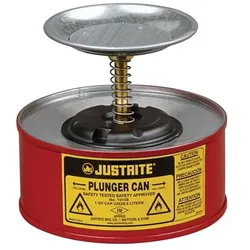
Justrite, Laborbedarf, SparanfeuchterKolbenkanne, aus Stahlblech, verzinkt und lackiert, mit einem Fassungsvermögen von 4 l. Hergestellt aus Stahlblech. Zum sicheren und wirtschaftlichen Befeuchten von Tüchern und Reinigungspapier mit Lösungsmitteln. Die Pumpe aus Messing und robustem Kunststoff (PPS) transportiert die Flüssigkeit zur Imprägnierplatte (Ø 128 mm). Mit integriertem Flammensperre. Bitte überprüfen Sie die Kompatibilität der Behälter vor der Bestellung.112,19 €*Versand: 0,00 €Sichere Weiterleitung zum Anbieter
-
Justrite, Laborbedarf, TränkbehälterTränkbehälter aus Stahlblech, verzinkt und rot lackiert, mit einem Inhalt von 8 Litern. Er dient zum dosierten Befeuchten von Reinigungstüchern und zur Teilereinigung. Die Flammsperre reduziert die Flüssigkeitsverdampfung. Durch Herunterdrücken der Flammsperre können die Lappen befeuchtet werden. Ein Teilekorb mit Siebboden ist als Zubehör erhältlich. Kleinteile können direkt oder im Teilekorb eingetaucht und gereinigt werden. Bitte klären Sie die Beständigkeit des Behälters im Voraus.195,73 €*Versand: 0,00 €Sichere Weiterleitung zum Anbieter
-
Standardgraph Chemie-Schablone Laborgeräte Darstellung von VersuchsabläufenStandardgraph Chemie-Schablone Laborgeräte Chemie Laborgeräte Schablone Chemieschablone Chemische Apparate Zeichenschablone Technisches Zeichnen Abmessungen: 200 x 125mm, Dicke: 1.2mm. Aus transparentem Kunststoff. Ideal für technische Zeichnung, Design, Architektur, Technik, Kunst und Handwerk Anwendungen.16,31 €*Versand: 5,94 €Sichere Weiterleitung zum Anbieter
-
Wie installiere ich Snipping Tool?
Um das Snipping Tool auf einem Windows-Computer zu installieren, müssen Sie zuerst sicherstellen, dass es nicht bereits auf Ihrem System vorhanden ist. Geben Sie dazu "Snipping Tool" in die Windows-Suchleiste ein. Wenn es nicht gefunden wird, können Sie es über die Systemsteuerung unter "Programme und Funktionen" installieren. Klicken Sie auf "Windows-Funktionen aktivieren oder deaktivieren" und suchen Sie nach dem Snipping Tool. Aktivieren Sie das Kontrollkästchen neben dem Snipping Tool und klicken Sie auf "OK". Das Snipping Tool sollte nun auf Ihrem Computer installiert sein und kann über die Windows-Suche oder das Startmenü geöffnet werden. **
-
Warum funktioniert Snipping Tool nicht?
Warum funktioniert Snipping Tool nicht? Gibt es eine Fehlermeldung, die angezeigt wird? Hast du versucht, das Programm neu zu starten oder deinen Computer neu zu starten? Möglicherweise liegt das Problem an fehlenden Berechtigungen oder an einer beschädigten Datei. Hast du die neueste Version des Snipping Tools installiert? **
-
Wie finde ich das Snipping Tool?
Das Snipping Tool ist eine integrierte Anwendung in Windows-Betriebssystemen, die es Benutzern ermöglicht, Screenshots zu erstellen. Um das Snipping Tool zu finden, können Sie einfach die Windows-Suche verwenden und nach "Snipping Tool" suchen. Alternativ können Sie auch auf das Startmenü klicken, "Alle Apps" auswählen und nach dem Snipping Tool suchen. Eine weitere Möglichkeit besteht darin, die Tastenkombination "Windows-Taste + Shift + S" zu verwenden, um das Snipping Tool schnell zu öffnen. Wenn Sie das Snipping Tool häufig verwenden, können Sie es auch an die Taskleiste oder den Desktop anheften, um einen schnellen Zugriff zu haben. **
-
Wo werden Snipping Tool Bilder gespeichert?
Das Snipping Tool speichert standardmäßig die erstellten Bilder in der Zwischenablage. Wenn du ein Bild mit dem Snipping Tool aufgenommen hast, kannst du es in ein anderes Programm einfügen, z. B. in ein Bildbearbeitungsprogramm oder in ein Textverarbeitungsprogramm. Von dort aus kannst du das Bild dann speichern, wo du möchtest. Es gibt jedoch auch die Möglichkeit, die Einstellungen des Snipping Tools anzupassen, um die Bilder direkt an einem bestimmten Speicherort zu speichern. Hast du diese Einstellungen bereits geändert oder möchtest du wissen, wo die Standard-Speicherort für Snipping Tool Bilder ist? **
Ähnliche Suchbegriffe für Snipping
-
Laborpipetten-Controller Automatische Pipette Laborgeräte Elektronische PipettenpumpeLaborpipetten-Controller Automatische Pipette Laborgeräte Elektronische Pipettenpumpe. Intuitiv und bequem: ausgestattet mit sechs-level geschwindigkeit einstellung, anpassung an verschiedene experimentelle bedürfnisse, einfache bedienung Hohe Kompatibilität: Unterstützt serologische Pipetten aus oder Kunststoff im Bereich von 0,1 bis 100 ml, flexibel for unterschiedliche Spezifikationen Ergonomisches Design: sorgt for ermüdungsfreies Arbeiten, optimiertes Design verbessert den Komfort Übersichtliche Anzeige: Der LCD-Bildschirm zeigt den Batteriestatus und die Pipettiergeschwindigkeit in Echtzeit an, sodass eine einfache Überwachung möglich ist. Effizient und langlebig: leiser und leistungsstarker Motor und Pumpe erledigen das Pipettieren von 25 ml in weniger als 5 Sekunden, ausgestattet mit langlebigem Lithium-Ionen-Akku, um eine langfristige stabile Nutzung zu gewährleisten Herzlich willkommen und alles Gute, mein Freund! Farbe:One Color194,33 €*Versand: 0,00 €Sichere Weiterleitung zum Anbieter
-
Laborpipetten-Controller Automatische Pipette Laborgeräte Elektronische Pipettenpumpe Hohe PräzisionLaborpipetten-Controller Automatische Pipette Laborgeräte Elektronische Pipettenpumpe Hohe Präzision. Präzise Flüssigkeitsabgabe: Standard-Laborkomponente für zuverlässige Flüssigkeitsentnahme, präzise Volumeneinstellung und stabile Aspirationskontrolle Intuitiv und bequem: ausgestattet mit sechs-level geschwindigkeit einstellung, anpassung an verschiedene experimentelle bedürfnisse, einfache bedienung Hohe Kompatibilität: Unterstützt serologische Pipetten aus oder Kunststoff im Bereich von 0,1 bis 100 ml, flexibel for unterschiedliche Spezifikationen Ergonomisches Design: sorgt for ermüdungsfreies Arbeiten, optimiertes Design verbessert den Komfort Übersichtliche Anzeige: Der LCD-Bildschirm zeigt den Batteriestatus und die Pipettiergeschwindigkeit in Echtzeit an, sodass eine einfache Überwachung möglich ist. Effizient und langlebig: leiser und leistungsstarker Motor und Pumpe erledigen das Pipettieren von 25 ml in weniger als 5 Sekunden, ausgestattet mit langlebigem Lithium-Ionen-Akku, um eine langfristige stabile Nutzung zu gewährleisten Farbe:One Color182,21 €*Versand: 0,00 €Sichere Weiterleitung zum Anbieter
-
RS PRO, Laborbedarf, Öl-Kanne skaliert 1lÖlspender Kapazität: 1 l Material: PE Diese 2-l-Version verfügt über einen abnehmbaren, flexiblen Ausgiesser. Es handelt sich um einen robusten Kanister aus Polyethylen, der zum Messen und Befüllen von Öl und anderen Flüssigkeiten konzipiert ist. Verfügbare Optionen sind 0,5 l, 1 l, 2 l und 5 l. Das robuste Design besteht aus Polyethylen und beinhaltet eine Füllmengenskala auf der Aussenseite für eine einfache Ablesbarkeit.39,31 €*Versand: 0,00 €Sichere Weiterleitung zum Anbieter
-
Justrite, Laborbedarf, Sparanfeuchter 0,5 l Stahlblech D120xH135mmDer Sparanfeuchter von Justrite ist ein praktisches Laborgerät, das speziell für die sparsame Befeuchtung von Putztüchern entwickelt wurde. Hergestellt aus robustem Stahlblech, bietet er eine langlebige und zuverlässige Lösung für die Aufbewahrung und Entnahme von Reinigungsflüssigkeiten. Die Innenbeschichtung aus Zinn und die hochwertige Pulverbeschichtung auf der Aussenseite sorgen für zusätzlichen Schutz und Langlebigkeit. Das innovative Pumpwerk aus Messing ermöglicht eine präzise und kontrollierte Entnahme der Flüssigkeit, während der federnd gelagerte Tränkteller mit Flammsperre die Sicherheit erhöht. Der Behälter ist so konzipiert, dass nicht benötigte Flüssigkeit zurückläuft, was die Effizienz steigert und die Dämpfe auf ein Minimum reduziert. Mit einer hohen Standsicherheit und einer klaren Behälterkennzeichnung ist dieser Sparanfeuchter eine wertvolle Ergänzung für jedes Labor. - Innen zinnbeschichtet für zusätzlichen Schutz - Hochwertige Pulverbeschichtung für Langlebigkeit - Pumpwerk aus Messing für präzise Entnahme - Federnd gelagerter Tränkteller mit Flammsperre - Reduziert austretende Dämpfe auf ein Minimum.96,07 €*Versand: 0,00 €Sichere Weiterleitung zum Anbieter
-
Wie funktioniert Snipping Tool Windows 10?
Das Snipping Tool ist ein integriertes Programm in Windows 10, mit dem Benutzer Screenshots erstellen können. Um das Snipping Tool zu verwenden, öffnen Sie es entweder über die Suche in der Taskleiste oder über das Startmenü. Wählen Sie dann die Art des Screenshots aus, den Sie erstellen möchten (Vollbild, rechteckiger Ausschnitt, freie Form oder Fenster). Klicken Sie auf "Neu" und ziehen Sie den Cursor über den Bereich, den Sie erfassen möchten. Anschließend können Sie den Screenshot speichern, kopieren oder bearbeiten. **
-
Was ist das Snipping Tool 3?
Das Snipping Tool 3 ist ein Bildschirmaufnahmeprogramm, das es Benutzern ermöglicht, Screenshots von ihrem Computerbildschirm zu erstellen. Es bietet verschiedene Aufnahmemodi wie Rechteck, Freiform, Fenster oder Vollbild. Mit dem Snipping Tool 3 können Benutzer ihre Screenshots bearbeiten, markieren und speichern, um sie später zu verwenden. Es ist ein nützliches Werkzeug für Präsentationen, Tutorials oder einfach nur zum Teilen von Bildschirminhalten. **
-
Wie öffne ich das Snipping Tool?
Um das Snipping Tool zu öffnen, kannst du entweder die Windows-Suche verwenden und nach "Snipping Tool" suchen. Alternativ kannst du auch die Tastenkombination "Windows-Taste + Shift + S" drücken, um das Snipping Tool direkt zu öffnen. Eine weitere Möglichkeit ist, das Snipping Tool über das Startmenü unter "Windows-Zubehör" zu finden und von dort aus zu öffnen. Du kannst auch einen Rechtsklick auf die Taskleiste machen, "Neu" auswählen und dann "Snipping Tool" anklicken, um es zu öffnen. **
-
Wie benutze ich das Snipping Tool?
Um das Snipping Tool zu verwenden, öffne zuerst das Programm auf deinem Computer. Klicke dann auf "Neu" und wähle den Bereich aus, den du erfassen möchtest. Du kannst zwischen verschiedenen Arten von Ausschnitten wählen, z.B. Freihand, Rechteck oder Fenster. Nachdem du den gewünschten Bereich ausgewählt hast, kannst du den Ausschnitt speichern, kopieren oder markieren. Du kannst das Snipping Tool auch verwenden, um Notizen oder Markierungen auf dem Bildschirmausschnitt hinzuzufügen. **
* Alle Preise verstehen sich inklusive der gesetzlichen Mehrwertsteuer und ggf. zuzüglich Versandkosten. Die Angebotsinformationen basieren auf den Angaben des jeweiligen Shops und werden über automatisierte Prozesse aktualisiert. Eine Aktualisierung in Echtzeit findet nicht statt, so dass es im Einzelfall zu Abweichungen kommen kann. ** Hinweis: Teile dieses Inhalts wurden von KI erstellt.